EXAM Linux-virtuaalikoneen käyttö
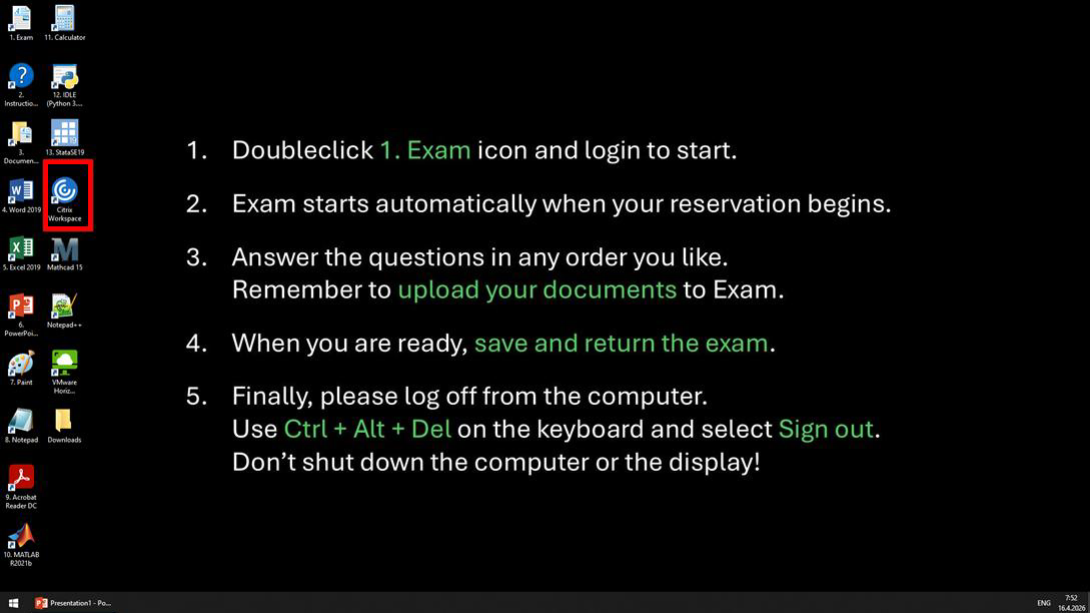
1. Kaksoisnapsauta Citrix Workspace -kuvaketta.
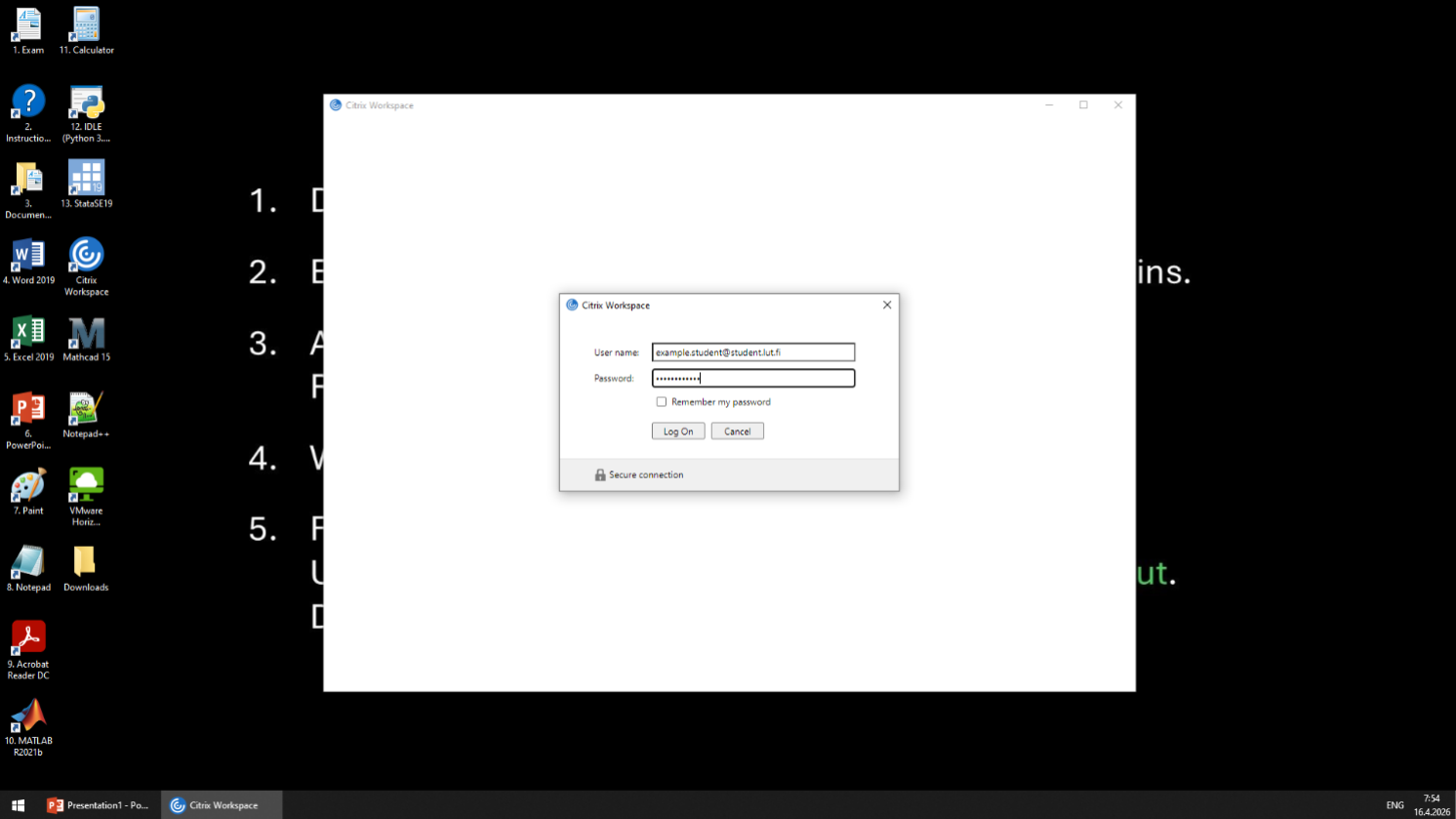
2. Kirjaudu sisään LUT/LAB-käyttäjätunnuksillasi (käytä opiskelijasähköpostiasi).
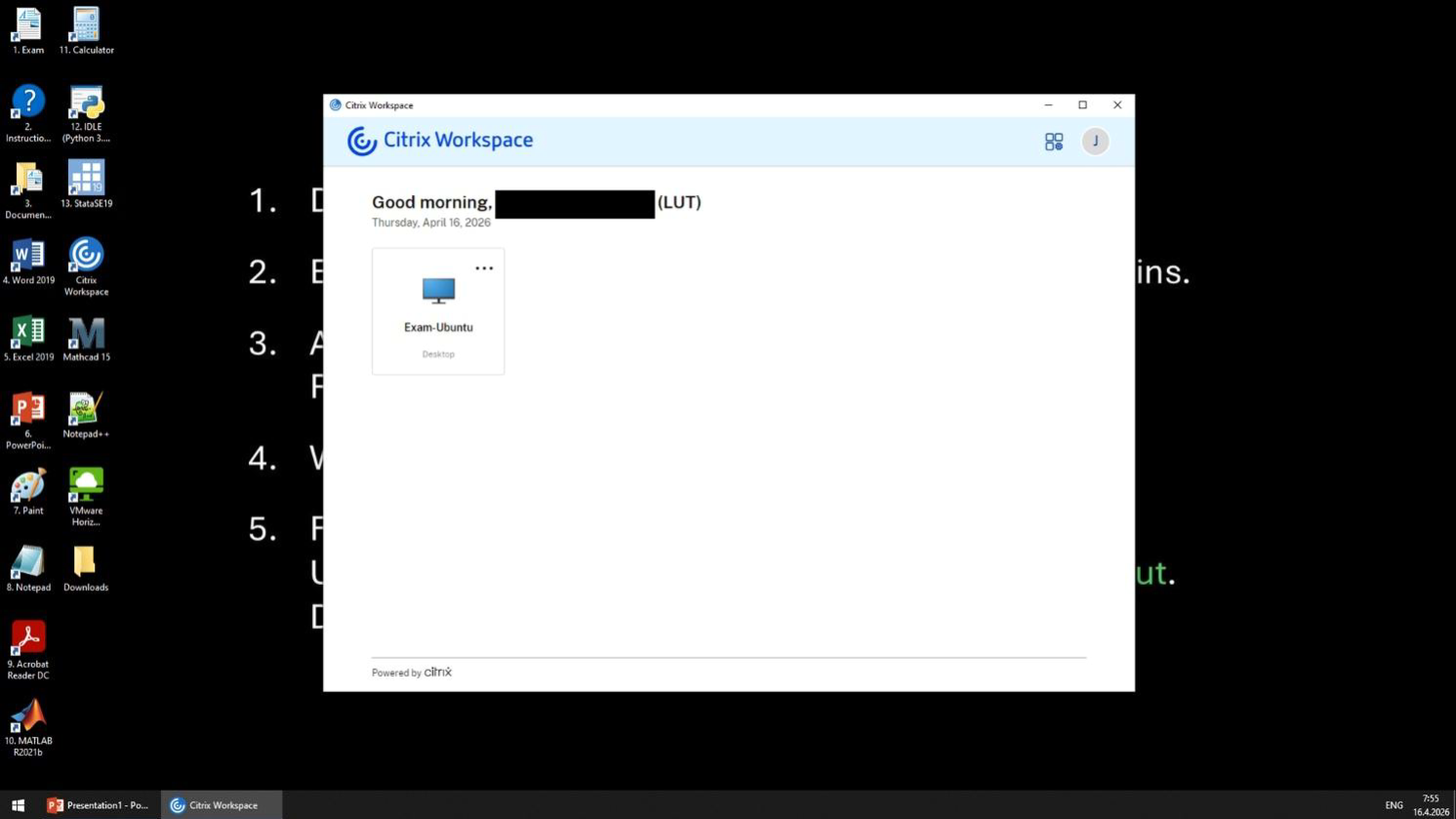
3. Kirjaudu Linuxiin napsauttamalla Exam-Ubuntu-painiketta.
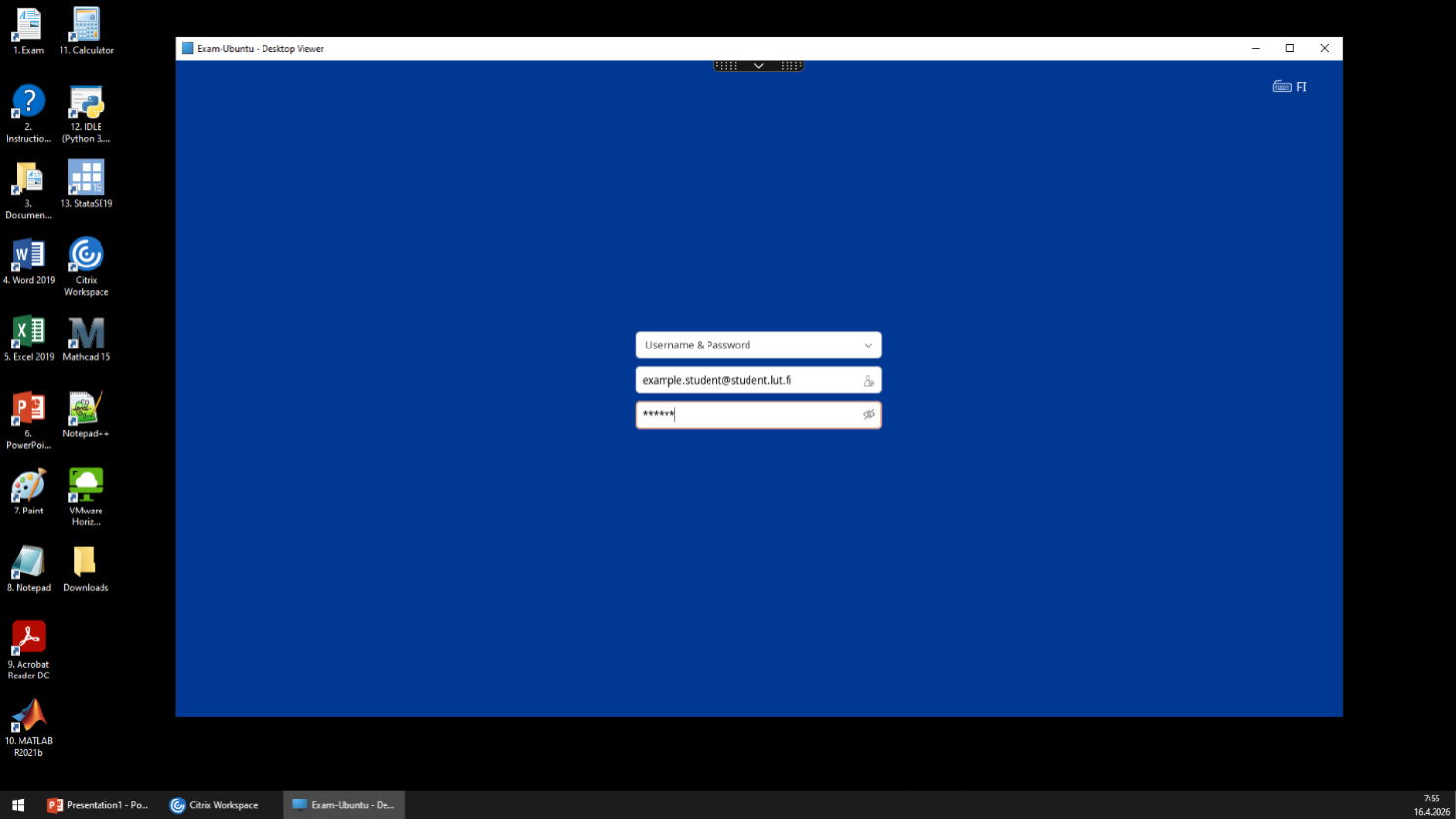
4. Käytä LUT/LAB-käyttäjätunnuksiasi (käytä opiskelijasähköpostiasi) ja paina Enter-näppäintä.
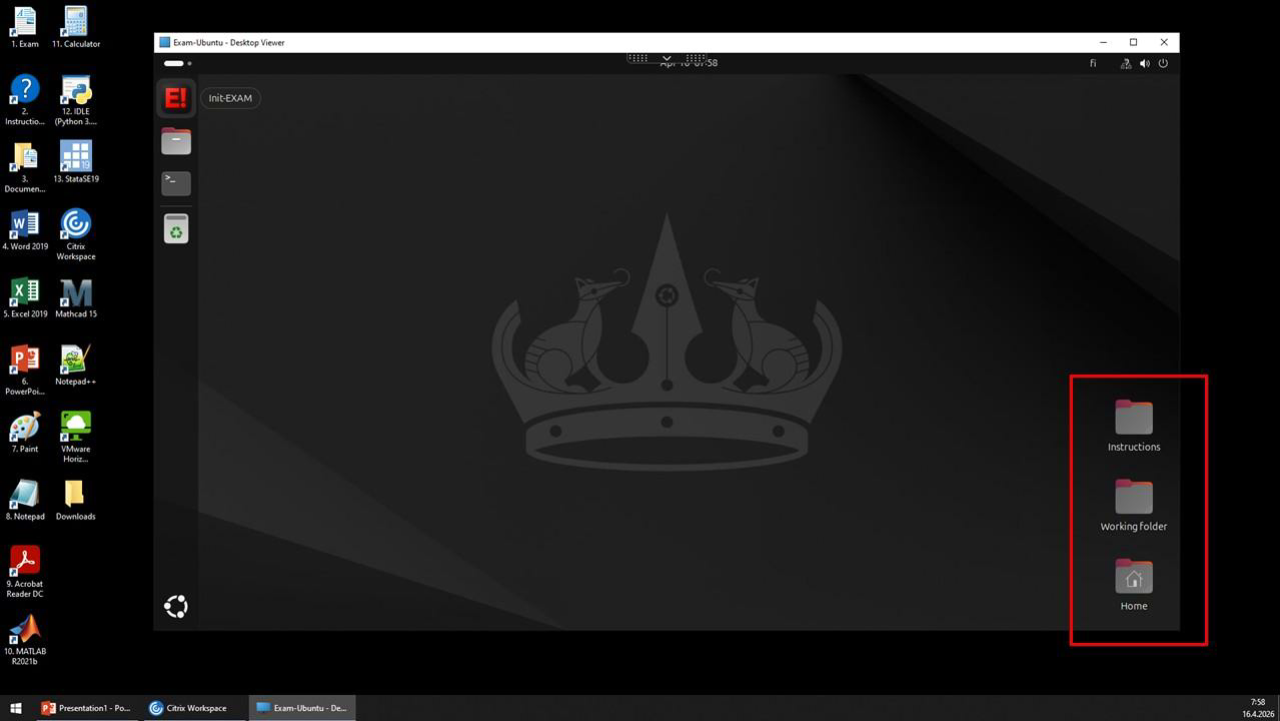
5. Napsauta Linuxissa vasemmalta "E!"-painiketta yhdistääksesi tiedostopalvelun Windowsiin.
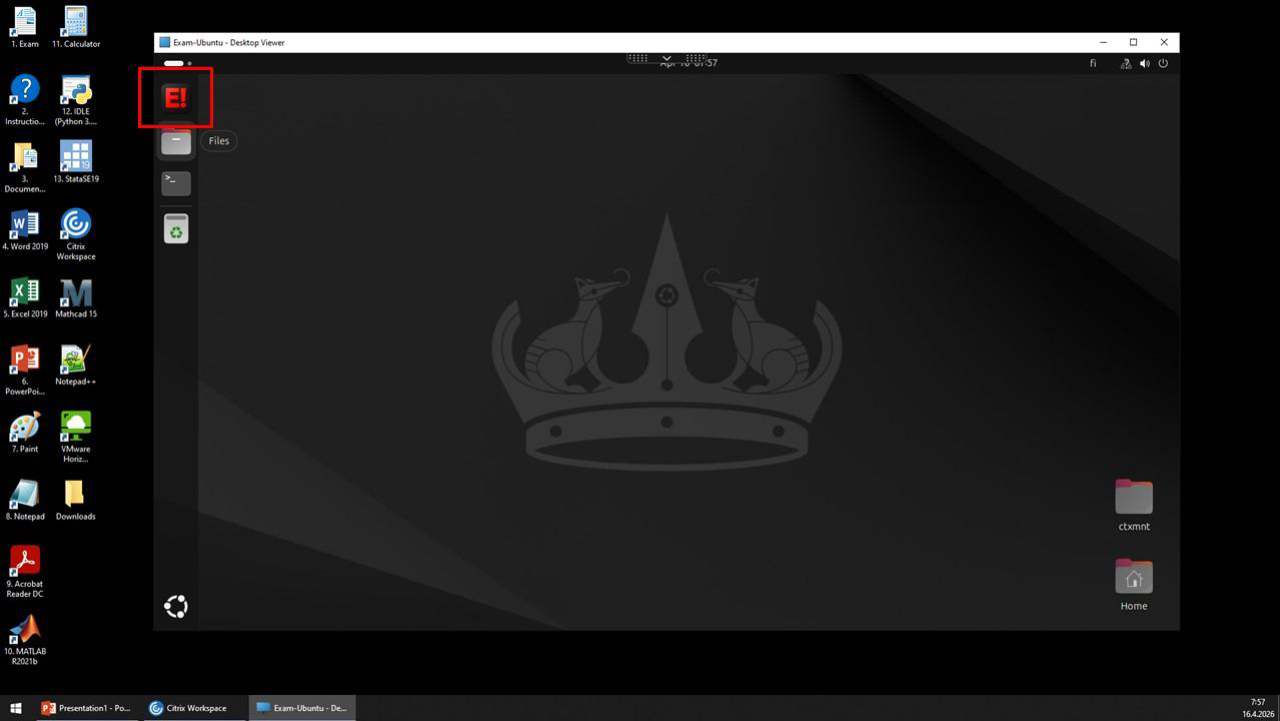
6. Näet sitten "Instructions"- ja "Working folder"-kuvakkeet oikealla. Tämän jälkeen voit käyttää Windowsin työpöydälle tallentamiasi tiedostoja Linux:ssa ja päinvastoin.