
Vapaan muokkauksen tila - Sisu
Uutta opintojen rakennetta käyttäen:
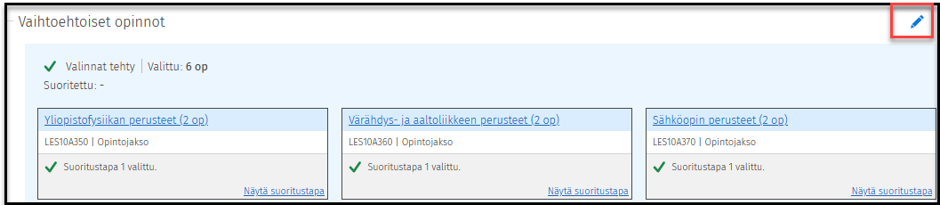
Opiskelija voi muokata opintosuunnitelmansa ennalta määrättyä rakennetta vapaan muokkauksen tilassa. Vapaan muokkauksen tilan avulla suunnitelmaan voidaan sisällyttää esimerkiksi sivuopintokokonaisuus, joka ei ole suoraan valittavissa suunnitelmaan. Vapaan muokkauksen tilaan pääset klikkaamalla muokattavaa tason oikeassa reunassa oleva kynämerkki ja sen jälkeen kolme pistettä avautuvassa valinta-avustimessa.
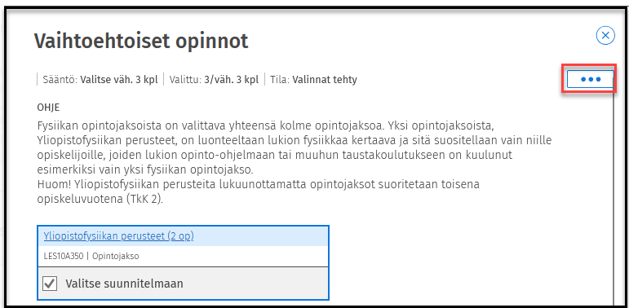
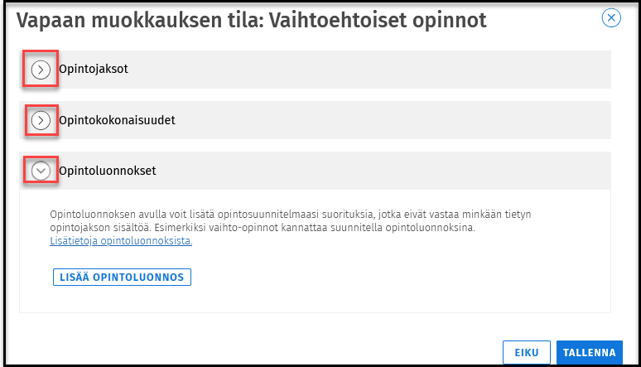
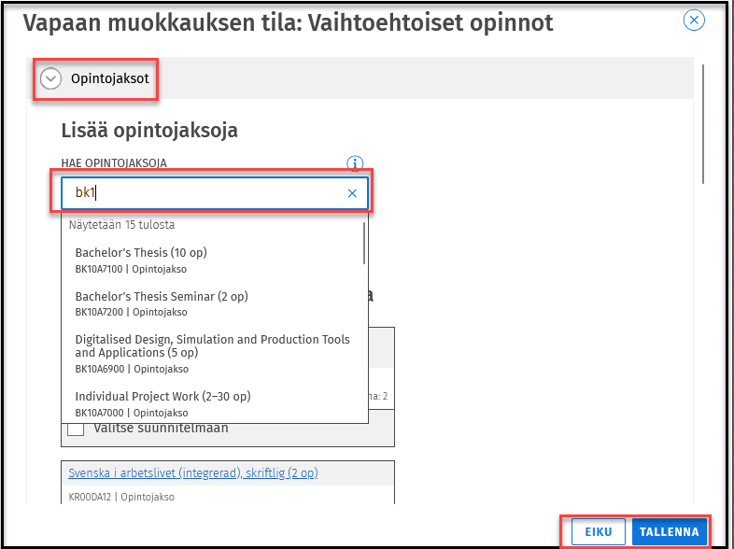
Vapaan muokkauksen tilan ollessa päällä valinta-avustimessa on Eiku painike, josta voi palata normaalitilaan. Valinta-avustimesta Vapaan muokkauksen tila tekstin alla voit hakea mitä tahansa opintojaksoja, opintokokonaisuuta tai lisätä opintoluonnosta ja lisätä ne suunnitelmaasi.
Jos opintosuunnitelmaa muokkaa vapaan muokkauksen tilassa, ilmestyy sivun yläreunaan banneri Suunnitelma on rakenteen sääntöjen vastainen, Täydennä tai korjaa seuraavia kohtia:

Vapaan muokkauksen tilassa suunnitelmaan lisättyjen opintojen alapuolella lukee Ei kuulu tutkintosi rakenteeseen ja kokonaisuuden tila on Sääntöjen vastainen.
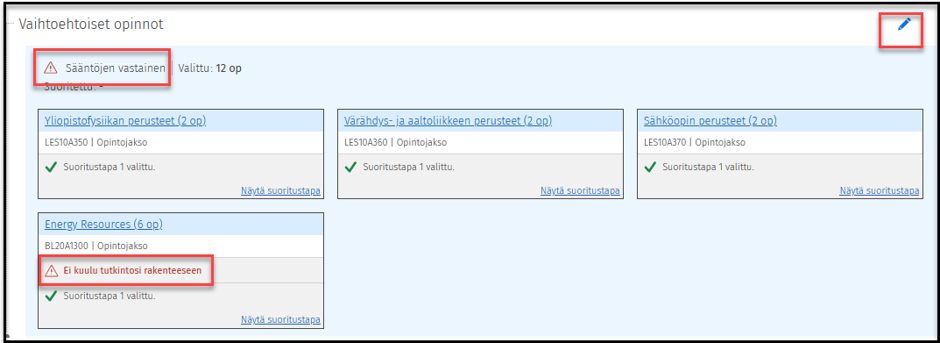
Vapaan muokkauksen tilassa tehdyt muutokset on hyväksytettävä hallintohenkilöllä. Muutoksille voi hakea hyväksyntää klikkaamalla muokatun tason kynämerkki.
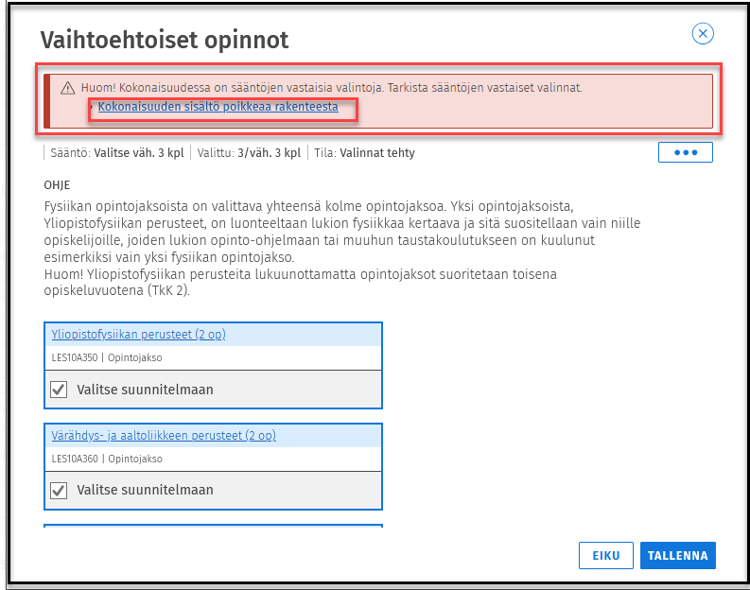
Avautuvassa ikkunassa on punainen banneri, klikkaamalla siellä oleva linkki päässee siihen kohtaan missä poikkea valinta on tehty
Linkin takana löytyy punaisesta bannerista linkki hae kokonaisuuden poikkeavalle sisällölle hyväksyntää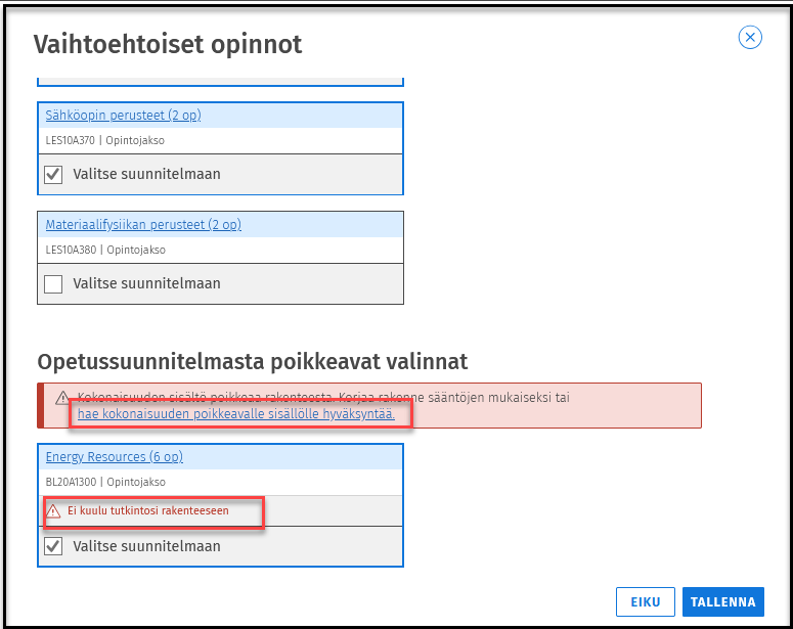
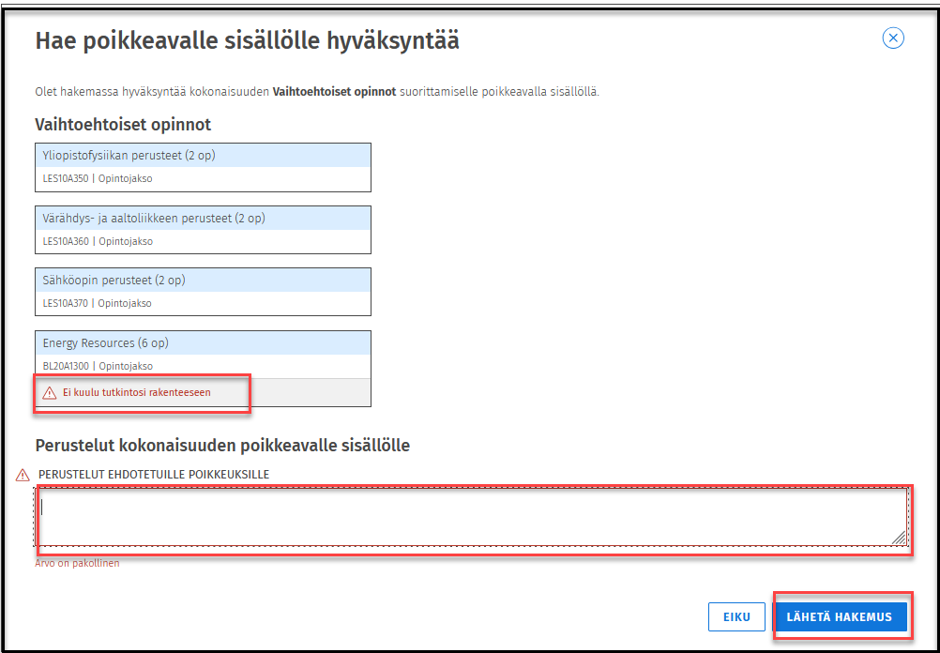
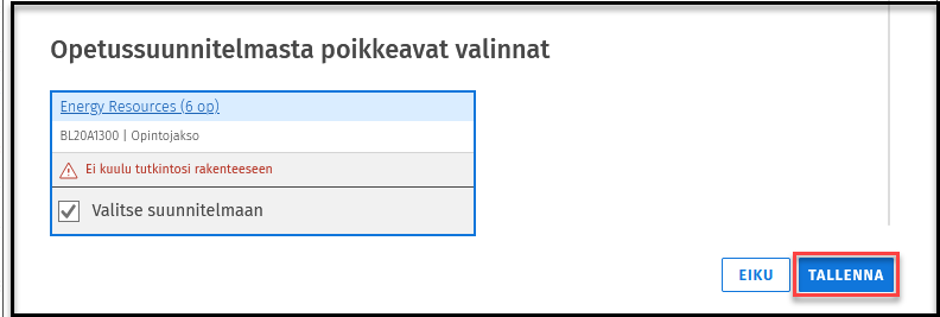
Punainen banneri häviä hopsin ylälaidalta ja kokonaisuuden tila on Hyväksyntää haettu
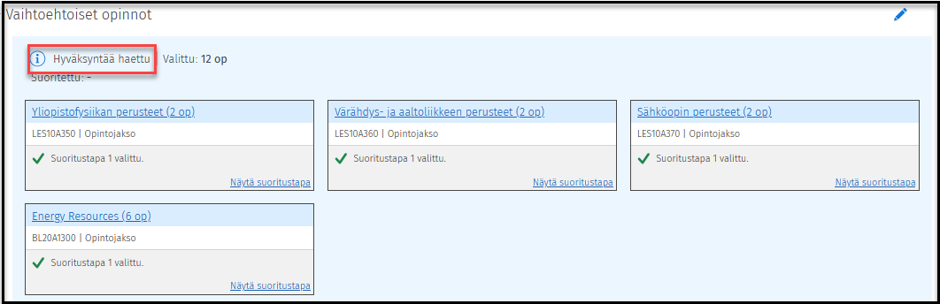
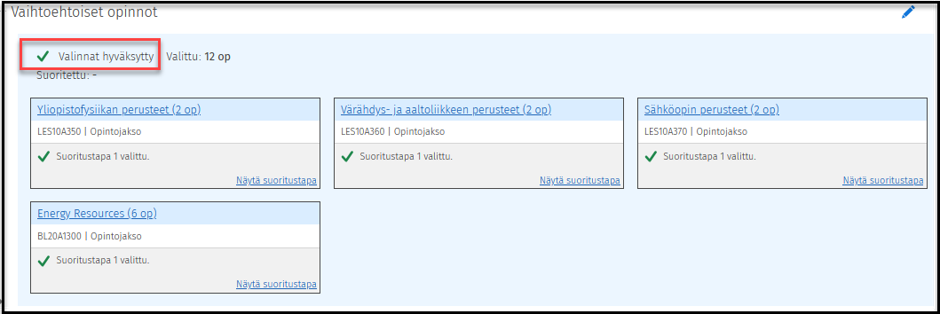
Hallintohenkilö käsittelee hakemuksen. Kun hakemus on hyväksytty, muuttuu tason tekstiksi valinnat hyväksytty, ja valinta-avustimeen tekstiksi hyväksytty poikkeava sisältö.
Hyväksytystä hakemuksesta ilmoitetaan viestillä Sisun viestit -osiossa
Mikäli hakemus hylätään, palautuu opintosuunnitelmanäkymän yläreunaan varoitusteksti: Suunnitelma on rakenteen sääntöjen vastainen. Täydennä tai korjaa seuravia kohtia: punaisessa bannerissa ja tason tekstiksi sääntöjen vastainen.
Muokkauksella lisätyn opinnon alle palautuu teksti Ei kuulu tutkintosi rakenteeseen. Hylätystä hakemuksesta ilmoitetaan viestillä Sisun viestit -osiossa.
Huom! Hylkäävän päätöksen saaneet muokkaukset eivät poistu automaattisesti opintosuunnitelmasta. Opiskelijan tulee itse poistaa muokkaukset.
Jos on myöhemmin tarvetta tehdä muutoksia jo hyväksyttyyn rakenteesta poikkeavaan kokonaisuuteen, on ensin luovuttava aiemmasta kokonaisuuden hyväksynnästä ennen kuin voi hakea hyväksyntää uudelle sisällölle.
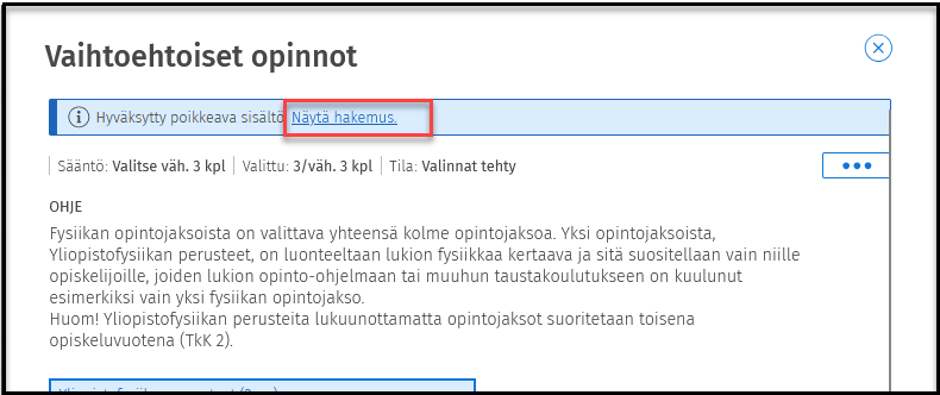
Klikataan muokattavan kokonaisuuden kynä-ikoni jolloin aukea ikkuna, jossa on linkki hakemukseen.
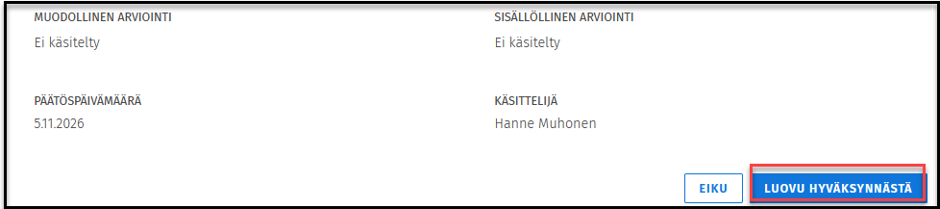
Uuden ikkunan lopussa on painike luovu hyväksynnästä
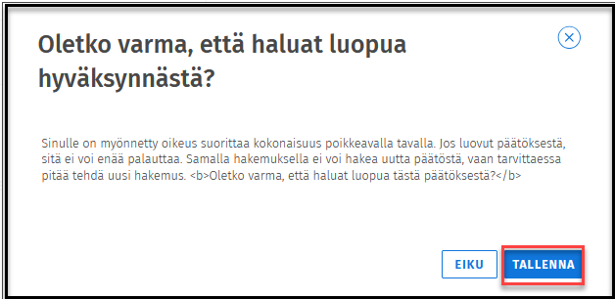
Ja vielä varmistetaan
Kun hyväksyntä on peruttu, tehdään tarvittavat muutokset ja voidaan lähetä uuden hakemuksen hyväksyttäväksi.
Käyttäen vanha opintojen rakenetta:
Opiskelija voi muokata opintosuunnitelmansa ennalta määrättyä rakennetta vapaan muokkauksen tilassa. Vapaan muokkauksen tilan avulla suunnitelmaan voidaan sisällyttää esimerkiksi sivuopintokokonaisuus, joka ei ole suoraan valittavissa suunnitelmaan. Vapaan muokkauksen tilaan pääset klikkaamalla muokattavaa tasoa, ja sen jälkeen kolmea pistettä valinta-avustimesta.

Vapaan muokkauksen tilan ollessa päällä valinta-avustimessa on oranssi palkki, josta voi palata normaalitilaan. Valinta avustimesta Lisää suunnitelmaan tekstin alla olevista hakukentistä voit hakea mitä tahansa opintojaksoja tai opintokokonaisuuksia ja lisätä ne suunnitelmaasi.

Jos opintosuunnitelmaa muokkaa vapaan muokkauksen tilassa, ilmestyy sivun yläreunaan teksti Suunnitelma on rakenteen sääntöjen vastainen, korjaa valintoja. Vapaan muokkauksen tilassa suunnitelmaan lisättyjen opintojen alapuolella lukee Ei kuulu tutkintosi rakenteeseen. Vapaan muokkauksen tilassa tehdyt muutokset on hyväksytettävä hallintohenkilöllä. Muutoksille voi hakea hyväksyntää klikkaamalla muokatun tason aktiiviseksi ja valinta-avustimesta Hae poikkeuksille hyväksyntää.

Hae poikkeuksille hyväksyntää avaa uuden ikkunan, jossa näytetään suunnitelmaan tehdyt muokkaukset. Kun perustelut muokkausten tekemiselle on kirjoitettu siihen varattuun kenttään, voi muokkauksen lähettää hyväksyttäväksi.

Kun hyväksyntää on haettu, valinta avustimeen ilmestyy tason kohdalle ja valinta-avustimeen teksti Sisällön hyväksyntää haettu.

Hallintohenkilö käsittelee hakemuksen. Kun hakemus on hyväksytty, muuttuu tason tekstiksi valinnat hyväksytty, ja valinta-avustimeen tekstiksi Sisältö hyväksytty. Hyväksytystä hakemuksesta ilmoitetaan viestillä Sisun viestit -osiossa.


Mikäli hakemus hylätään, palautuu opintosuunnitelmanäkymän yläreunaan varoitusteksti Suunnitelma on rakenteen sääntöjen vastainen. Korjaa valintoja, ja tason tekstiksi sääntöjen vastainen. Muokkauksella lisätyn opinnon alle palautuu teksti Ei kuulu tutkintosi rakenteeseen. Hylätystä hakemuksesta ilmoitetaan viestillä Sisun viestit -osiossa.
Huom! Hylkäävän päätöksen saaneet muokkaukset eivät poistu automaattisesti opintosuunnitelmasta. Opiskelijan tulee itse poistaa muokkaukset.
Jos on myöhemmin tarvetta tehdä muutoksia jo hyväksyttyyn rakenteesta poikkeavaan kokonaisuuteen, on ensin luovuttava aiemmasta kokonaisuuden hyväksynnästä ennen kuin voi hakea hyväksyntää uudelle sisällölle. Tämän voi tehdä kahdella alla esitetyllä tavalla.
Tapa 1: Klikkaa ensin kokonaisuutta, johon valinnat on hyväksytty (otsikkorivi vaihtuu siniseksi palkiksi) ja oikealle avautuu valinta-avustin. Klikkaa valinta-avustimessa Sisältö hyväksytty oikealla puolella näkyvää Näytä-linkkiä

Tapa 2: On siirtyminen suoraan Vapaan muokkauksen tilaan kolmen pisteen takaa tekemään muokkaukset. Muokkausten jälkeen järjestelmä huomauttaa, että suunniteltu sisältö ei vastaa hyväksyttyä. Klikkaa Näytä.

Avautuu aiemmin hyväksytyn rakenteen tiedot, klikkaa alareunan Luovu hyväksynnästä -palkkia.


Järjestelmä pyytää vielä varmistamaan luopumisen. Klikkaa Kyllä, luovu hyväksynnästä.

Tason tila palaa takaisin sääntöjen vastaiseen, poistetaan sen perutun hyväksynnän sisältö valinta-avustimesta,opintosuunnitelmasta poikkeava sisältö, ja tila palaa normaaliin, ja voit nyt tehdä uudet muutokset (ellet tehnyt niitä jo ennen luopumista) Vapaan muokkauksen tilassa kolmen pisteen takaa ja anoa hyväksynnän uudelle sisällölle kuten aiemminkin.
